Informasi Terkait Kendala Penggunaan dan Panduan MyTelU Dashboard (Pembuatan QR Kegiatan)
1. Cara Membuat QR Presensi untuk Kegiatan di Aplikasi MyTelU Dashboard
Pembuatan QR Presensi pada aplikasi MyTelU Mobile (Dashboard) dapat dilakukan oleh Kepala Urusan atau pejabat yang berwenang di masing-masing Unit/Fakultas dengan mengikuti langkah berikut:
1. Akses laman: https://mytelumobile.telkomuniversity.ac.id/
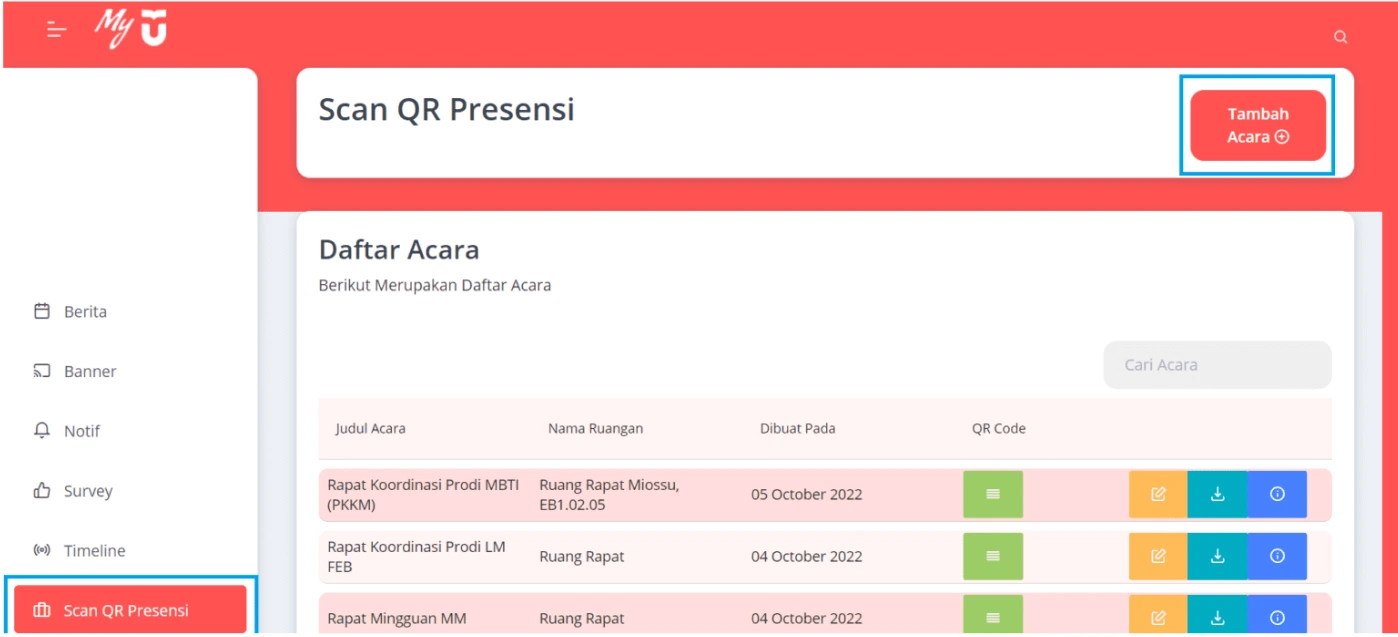
2. Masuk ke menu “Scan QR Presensi”, kemudian klik tombol “Tambah Acara”
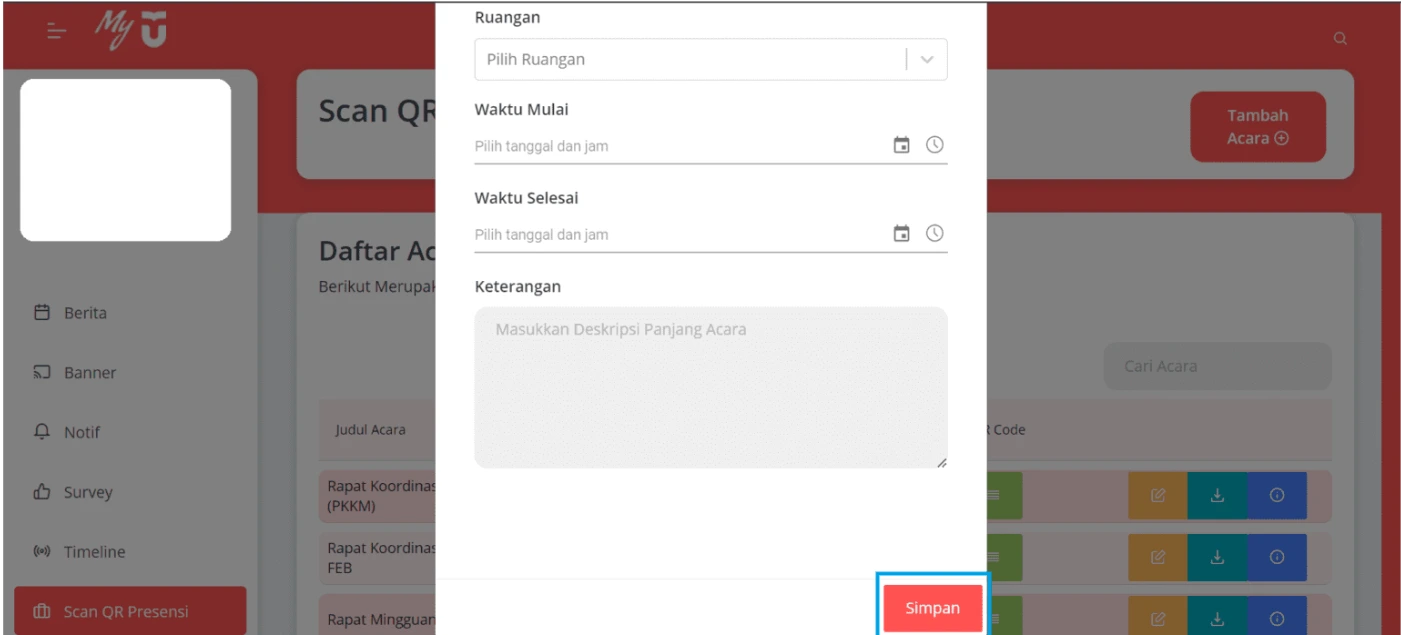
3. Lengkapi seluruh detail kegiatan yang akan dilaksanakan
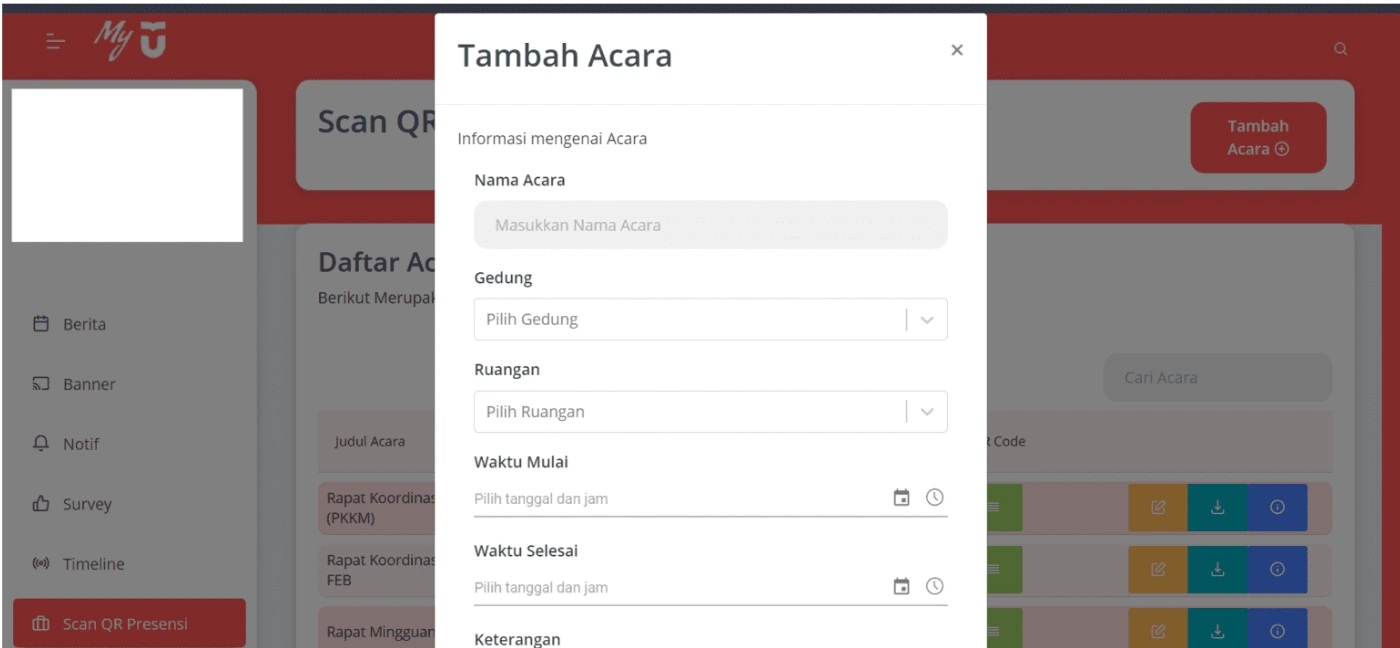
4. Klik tombol “Simpan” untuk menyimpan data kegiatan
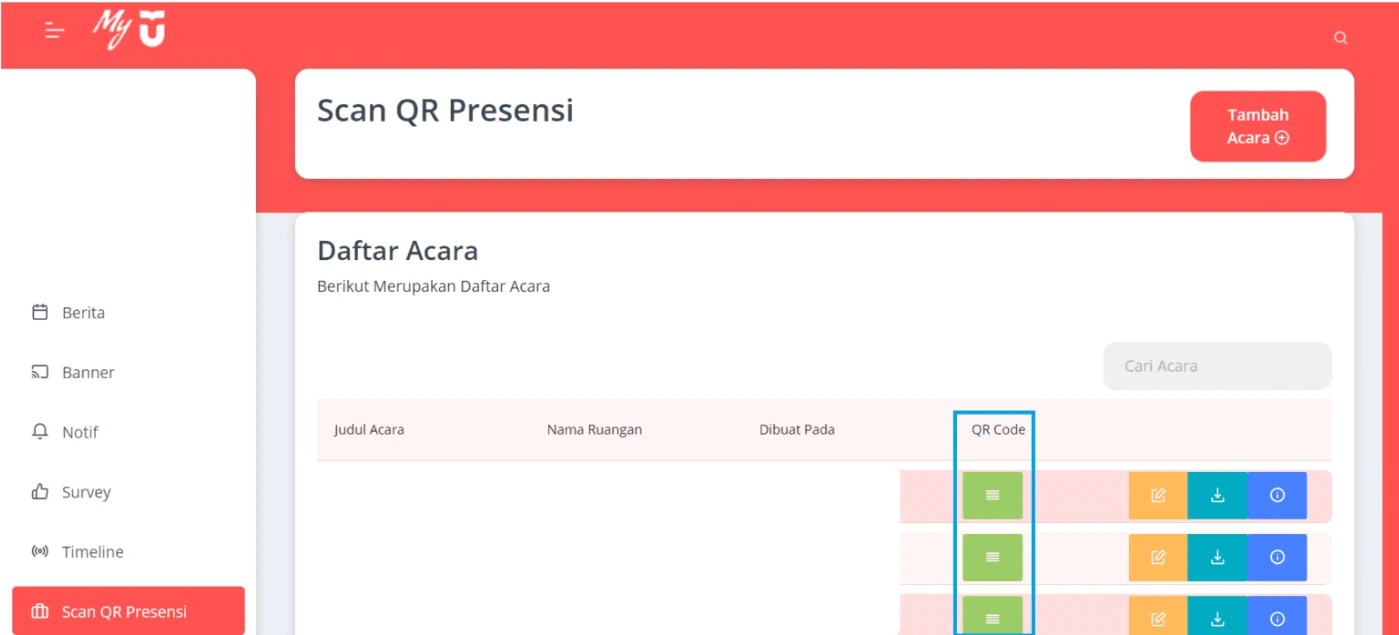
5. QR Code yang telah dibuat dapat diunduh melalui kolom “QR Code” pada daftar acara
2. Cara Mengunduh Data Presensi/Kehadiran dari QR Code
Data kehadiran dari QR Code yang telah dibuat dapat diunduh oleh Kepala Urusan atau pejabat yang berwenang dengan langkah berikut:
- Akses https://mytelumobile.telkomuniversity.ac.id/
- Login menggunakan akun SSO Tel-U
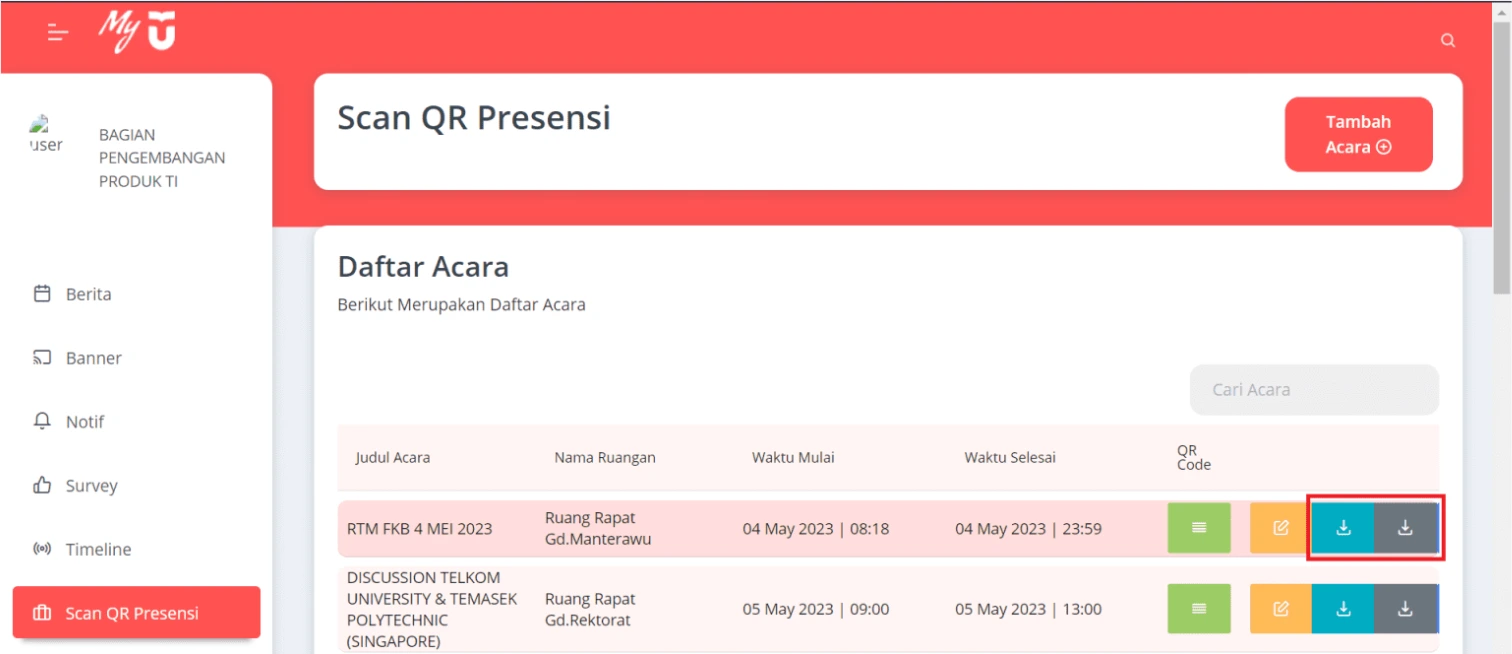
- Buka menu Scan QR Presensi, lalu pilih acara yang diinginkan
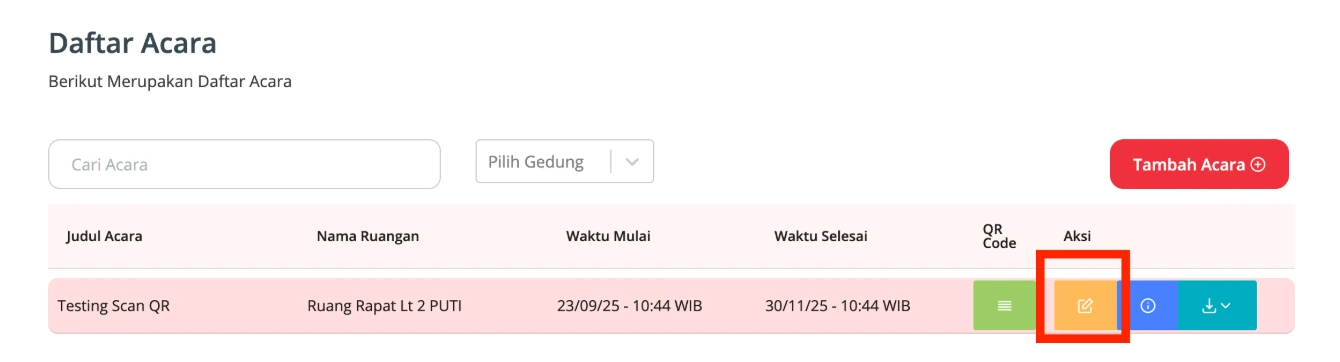
- Klik ikon Unduh berwarna biru untuk mengunduh data dalam format Excel
atau ikon berwarna abu-abu untuk mengunduh dalam format PDF
3. Perubahan Rincian Kegiatan Setelah QR Code Dibuat
Rincian kegiatan seperti nama acara, tanggal, lokasi, dan deskripsi masih dapat diperbarui meskipun QR Code telah dibuat. Perubahan dapat dilakukan dengan memilih tombol Edit pada kolom Aksi.
Namun perlu diperhatikan, setiap perubahan data kegiatan akan menghapus seluruh data scan kehadiran peserta yang telah tercatat sebelumnya.