Microsoft Office 365 Education merupakan layanan yang disediakan oleh Telkom University untuk mendukung aktivitas mahasiswa, dosen, dan tenaga kependidikan. Sebelum memulai proses instalasi, pastikan perangkat Anda tidak memiliki aplikasi Microsoft Office versi lain yang masih terpasang agar proses instalasi berjalan dengan lancar.
Persyaratan
Sebelum mengunduh dan menginstal Microsoft Office 365 Education, pastikan persyaratan berikut telah terpenuhi:
- Akun SSO Telkom University masih aktif.
- Memiliki akun Microsoft 365 Telkom University dengan format:
- Perangkat terhubung ke koneksi internet yang stabil.
- Tersedia ruang penyimpanan minimal 5 GB pada perangkat.
Microsoft Office 365 Education dapat digunakan oleh sivitas akademika Telkom University sesuai dengan lisensi dan hak akses yang diberikan oleh institusi.
Langkah 1 – Login ke Portal Microsoft 365
1. Buka portal Microsoft 365 melalui alamat:
2. Pilih menu Sign In, kemudian login menggunakan akun SSO Telkom University.
3. Masukkan akun Microsoft 365 Telkom University dengan format:
4. Masukkan password SSO Telkom University.
5. Setelah proses login berhasil, Anda akan diarahkan ke halaman utama Microsoft 365.
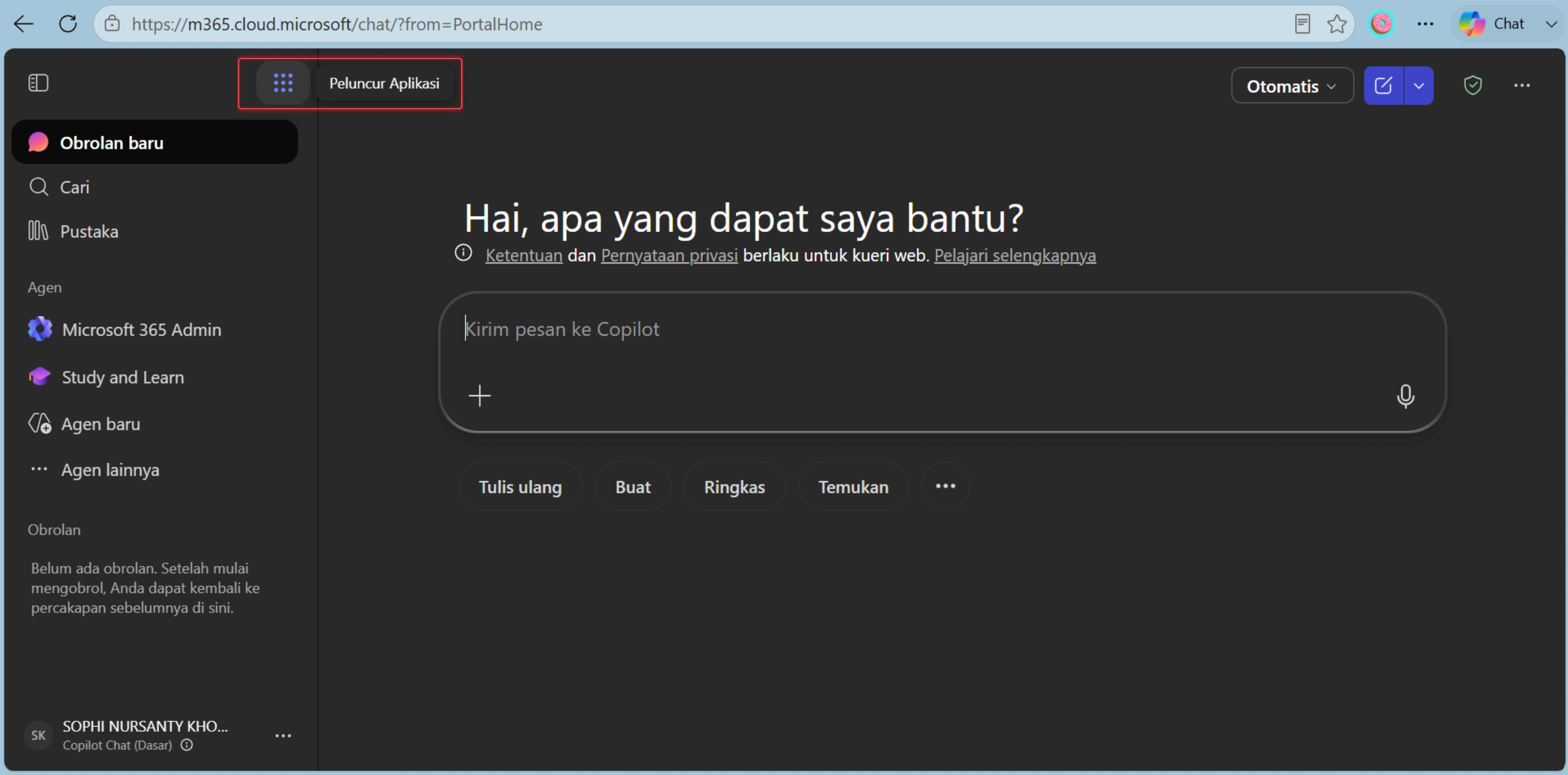
6. Klik ikon profil di pojok kanan atas, kemudian pilih Aplikasi Lainnya (Apps).
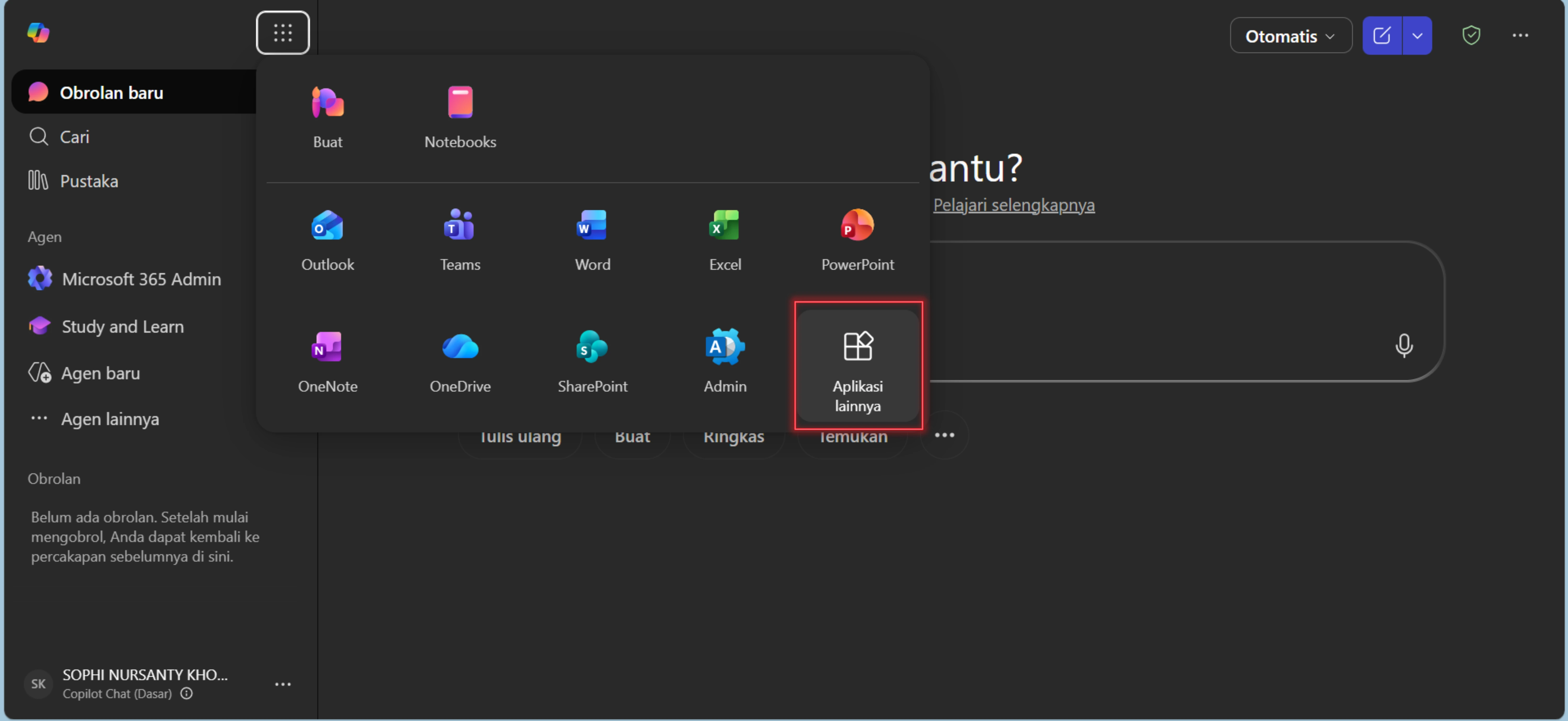
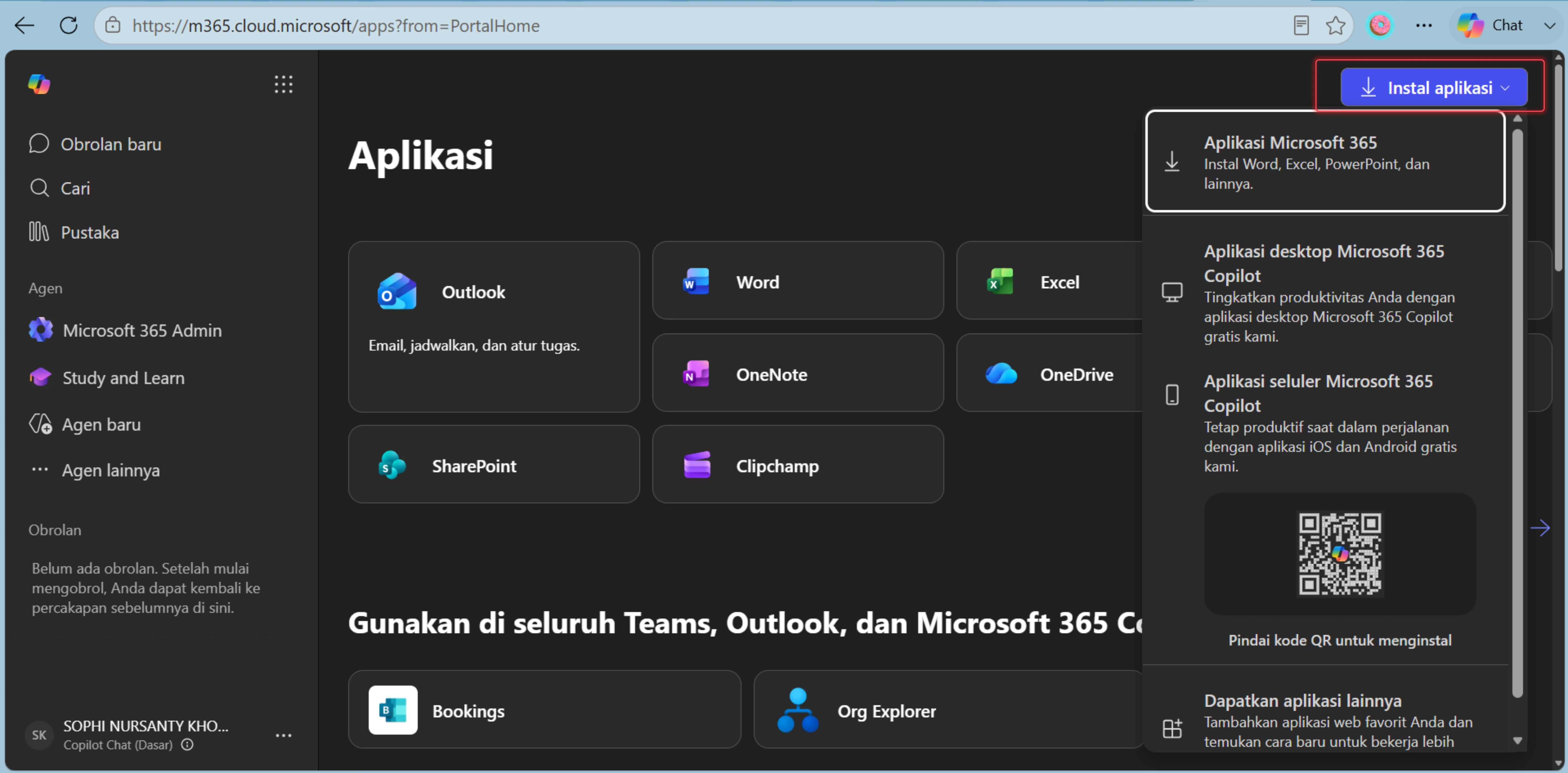
7. Pilih menu Download Microsoft 365 / Office 365 untuk mengunduh file instalasi.
Langkah 2 – Instal Microsoft Office
- Buka file installer yang telah berhasil diunduh.
- Tunggu hingga proses instalasi selesai.
- Pastikan perangkat tetap terhubung ke internet selama proses instalasi berlangsung.
- Setelah proses selesai, klik Close.
Langkah 3 – Aktivasi Microsoft Office
1. Buka salah satu aplikasi Microsoft Office, misalnya Microsoft Word.
2. Jika diminta, klik Sign In.
3. Login menggunakan akun Microsoft 365 Telkom University dengan format:
4. Setelah berhasil login, lisensi Microsoft Office akan aktif secara otomatis sehingga seluruh aplikasi dapat digunakan.
Penutup
Demikian panduan download dan instalasi Microsoft Office 365 Education Telkom University. Pastikan menggunakan akun Microsoft 365 yang masih aktif agar proses instalasi dan aktivasi berjalan dengan baik.
Semoga panduan ini bermanfaat.