Cara Memindahkan Authenticator dari Perangkat Lama ke Perangkat Baru
Seiring meningkatnya kebutuhan akan keamanan digital, penggunaan Authenticator sebagai metode Two-Factor Authentication (2FA) semakin banyak diterapkan untuk melindungi akun dari akses yang tidak sah. Authenticator berfungsi menghasilkan kode verifikasi dinamis yang hanya dapat diakses melalui perangkat yang telah terdaftar.
Namun, dalam praktiknya, pengguna sering menghadapi kendala saat ingin berpindah dari perangkat lama ke perangkat baru, misalnya karena perangkat rusak atau diganti.
Cara Memindahkan Authenticator ke Perangkat Baru
1. Buka browser pada PC atau perangkat lama, kemudian akses:
https://mysignins.microsoft.com/
(Catatan: QR Code tidak dapat ditampilkan melalui aplikasi Microsoft Authenticator)
2. Login menggunakan akun Microsoft yang sama dengan yang digunakan pada perangkat lama (akun Work/School atau akun Microsoft pribadi).
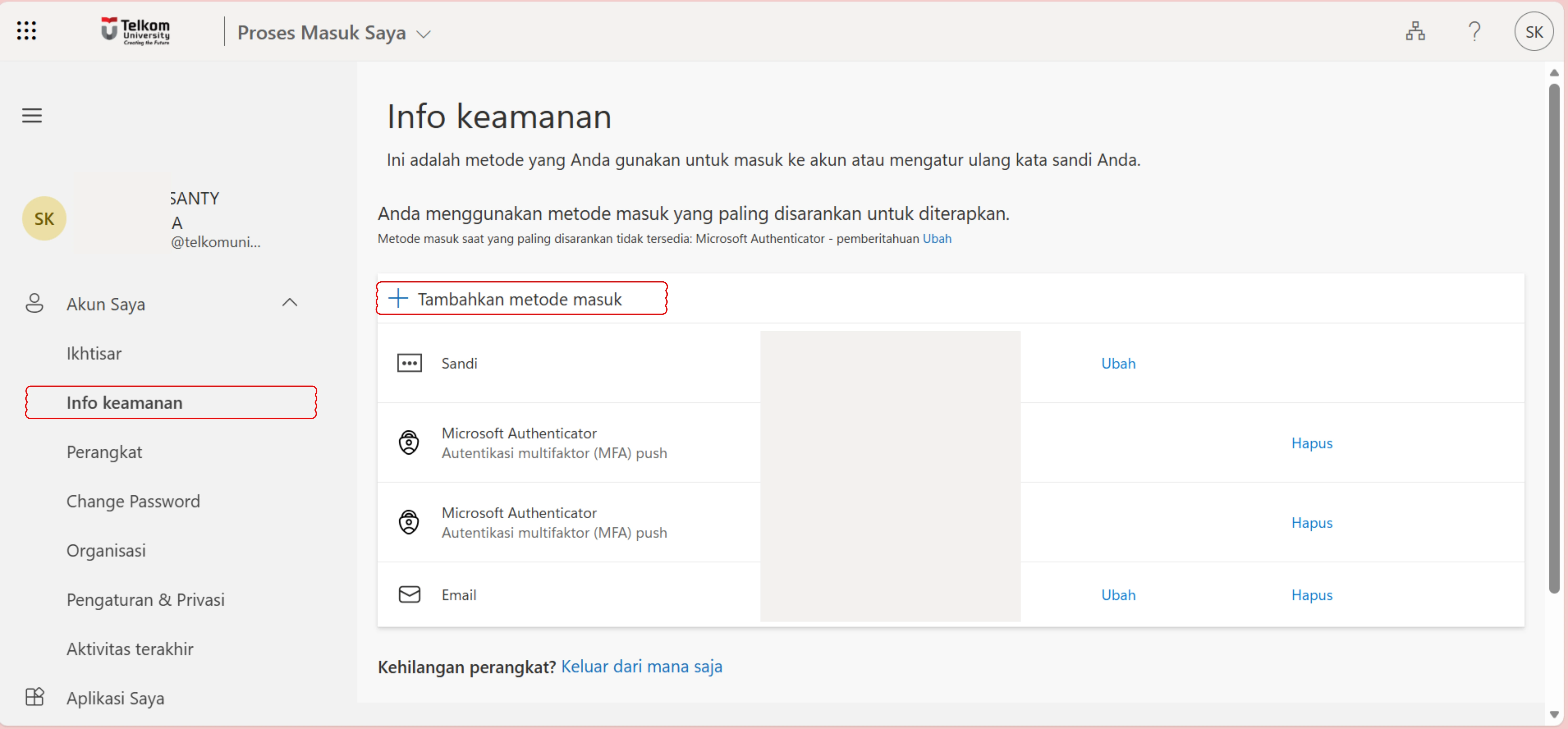
3. Masuk ke menu Security Info, lalu pilih Add sign-in method
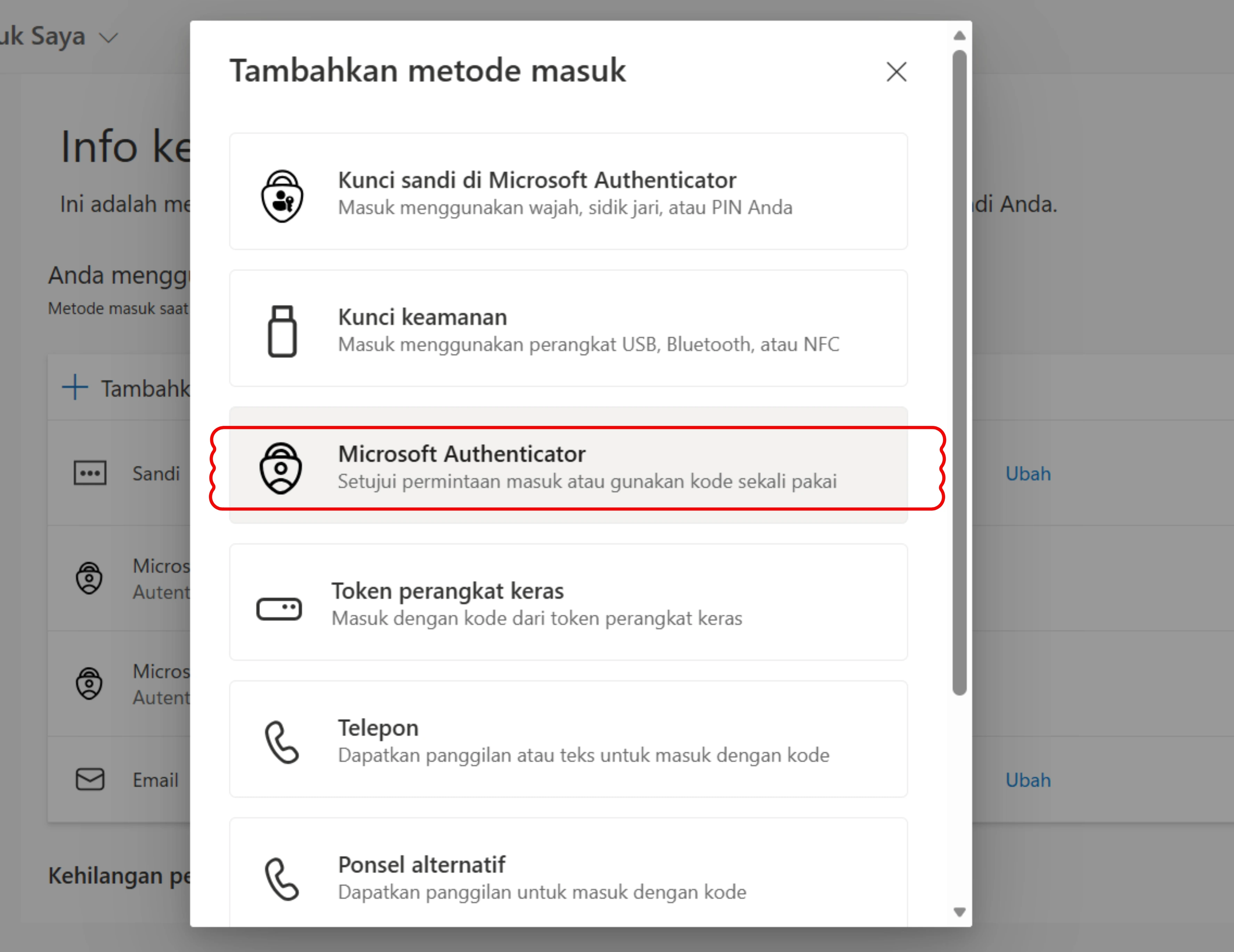
4. Pilih Microsoft Authenticator
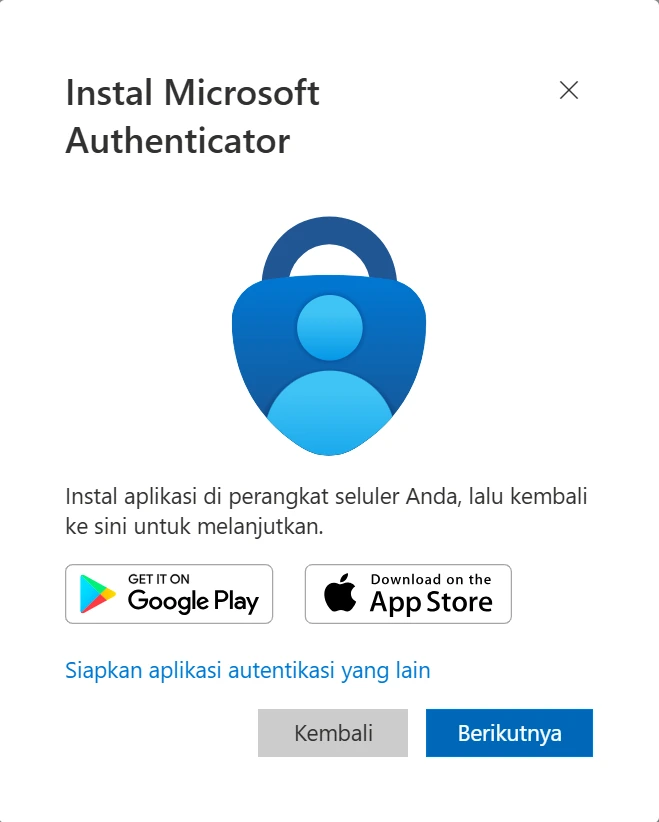
5. kemudian klik Next.
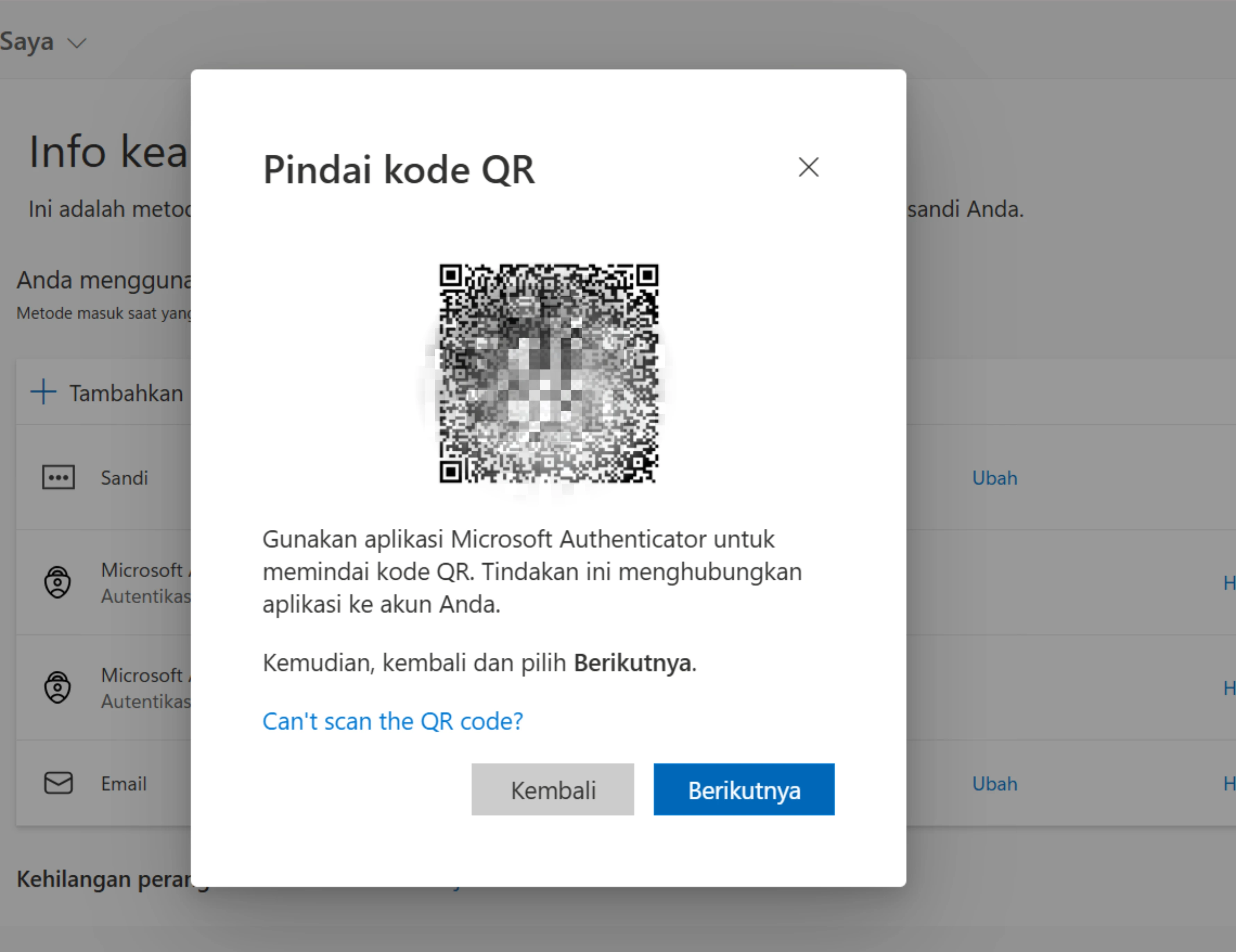
6. QR Code akan muncul dan dapat langsung dipindai menggunakan aplikasi Microsoft Authenticator di perangkat baru.
Dengan mengikuti langkah-langkah tersebut, proses pemindahan Authenticator ke perangkat baru dapat dilakukan dengan mudah dan aman.