Di era kolaborasi digital saat ini, Microsoft Teams menjadi salah satu aplikasi penting yang digunakan dalam lingkungan pendidikan dan profesional, termasuk oleh sivitas akademika Telkom University. Untuk pengguna perangkat MacOS, berikut adalah panduan mudah untuk menginstal dan mulai menggunakan Microsoft Teams.
Langkah 1: Download Aplikasi
Langkah pertama yang perlu dilakukan adalah mengunduh aplikasi Microsoft Teams melalui tautan resmi berikut:
🔗 https://www.microsoft.com/id-id/microsoft-teams/download-app
Pastikan untuk memilih versi aplikasi yang sesuai dengan sistem operasi MacOS agar proses instalasi dapat berjalan dengan lancar.
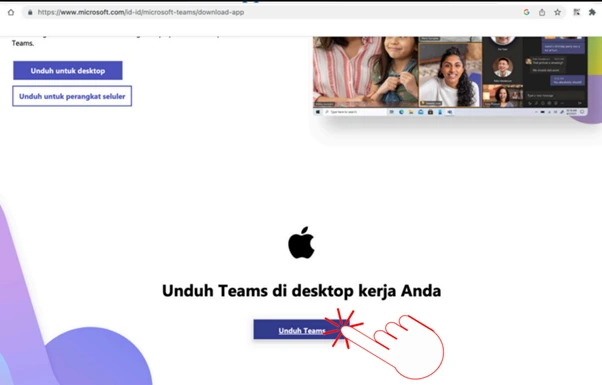
Langkah 2: Proses Instalasi
Setelah file unduhan selesai, buka file tersebut dan ikuti proses instalasi. Lakukan instalasi hingga seluruh tahapannya selesai, hingga aplikasi terpasang sepenuhnya di perangkat Anda.
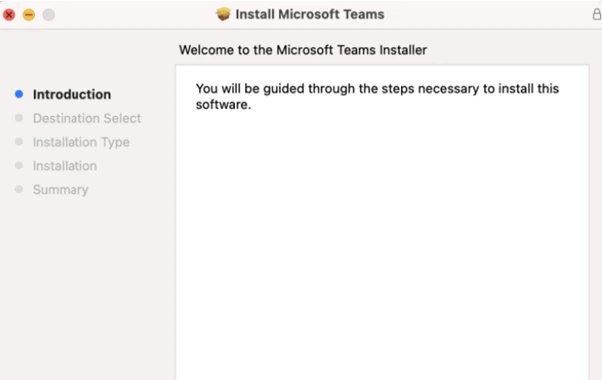
Langkah 3: Masuk ke Akun Microsoft
Buka aplikasi Microsoft Teams yang telah terpasang, lalu pilih “Sign In” untuk masuk menggunakan akun Microsoft 365. Untuk mahasiswa dan dosen Telkom University, silakan gunakan akun email kampus seperti:
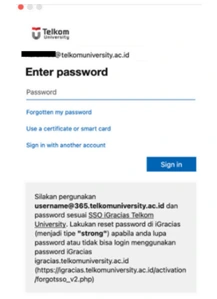
Langkah 4: Verifikasi dan Akses Grup
Jika proses login berhasil, Anda akan melihat tampilan identitas Anda beserta grup-grup atau kelas yang telah terhubung ke akun tersebut. Anda sudah siap menggunakan Microsoft Teams untuk kegiatan pembelajaran atau kerja kolaboratif.
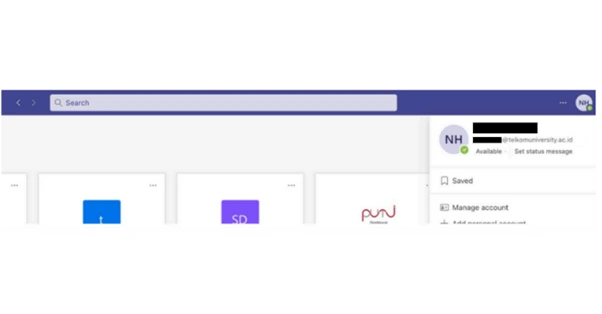
Akses Produk Microsoft 365 Lainnya
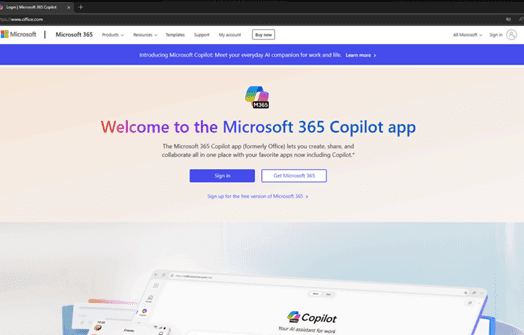
Selain Microsoft Teams, Anda juga dapat mengakses berbagai aplikasi Microsoft 365 lainnya seperti Word, Excel, dan PowerPoint melalui:
If there are any issues, please contact us at WhatsApp follows 0813-1980-0200 and email [email protected]
Hello Harmony, Excellence, Integrity
Information Technology Support