Bagaimana cara mengecek kapasitas penyimpanan OneDrive untuk Mahasiswa, Dosen, dan Pegawai? Simak panduan berikut untuk mengetahui penggunaan storage OneDrive melalui website maupun aplikasi desktop.
Cara Cek Kapasitas OneDrive melalui Website
1. Buka halaman OneDrive melalui browser Google Chrome (disarankan tidak menggunakan browser Safari). https://onedrive.live.com/login
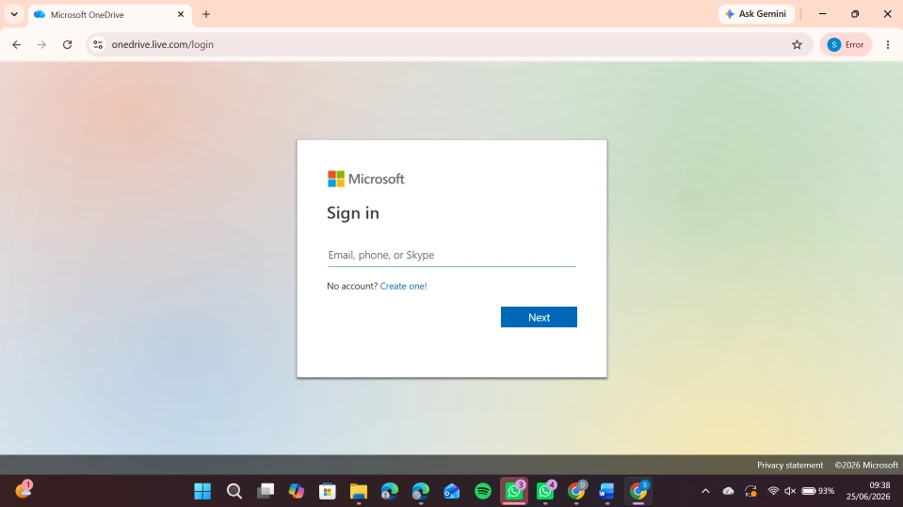
2. Login menggunakan akun SSO Telkom University.
3. Setelah berhasil masuk ke halaman OneDrive, perhatikan bagian kiri bawah halaman. Pilih menu Storage or Penyimpanan.
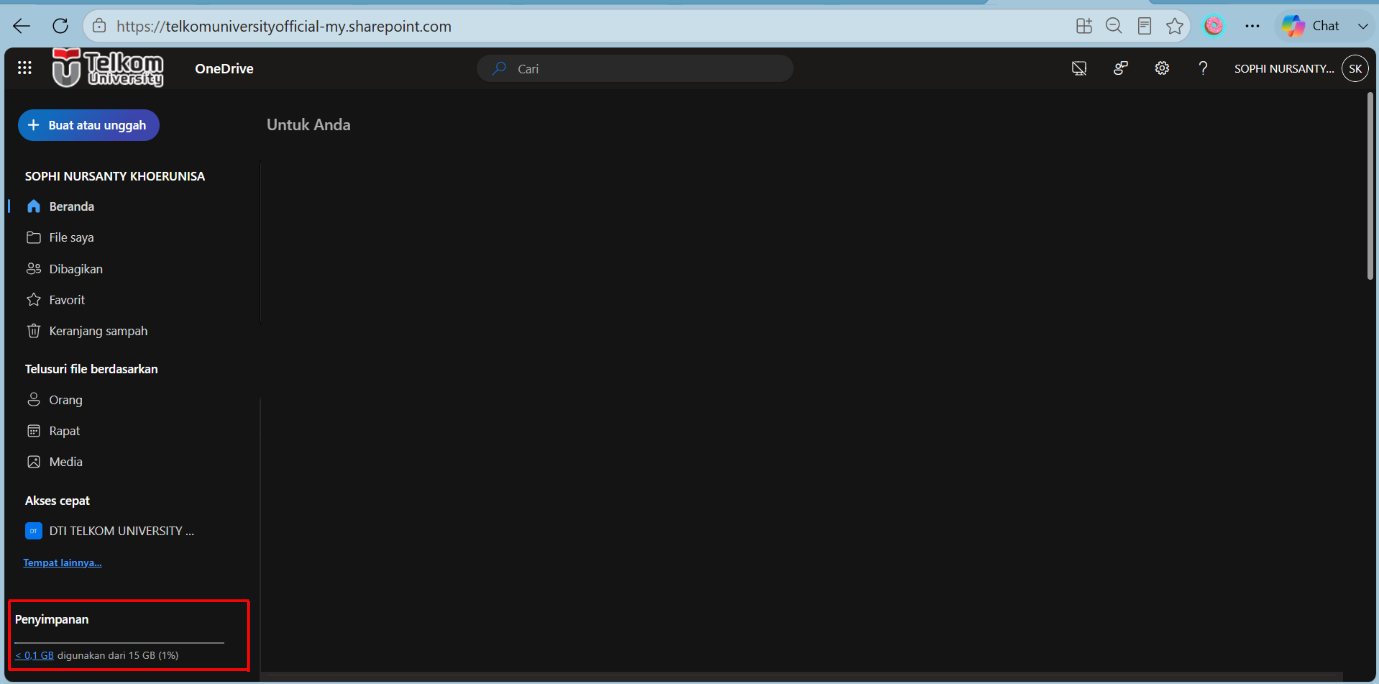
4. Pada bagian tersebut akan ditampilkan informasi terkait kapasitas penyimpanan OneDrive, meliputi:
- Total penyimpanan yang telah digunakan
- Sisa kapasitas penyimpanan yang tersedia
- Persentase penggunaan storage OneDrive
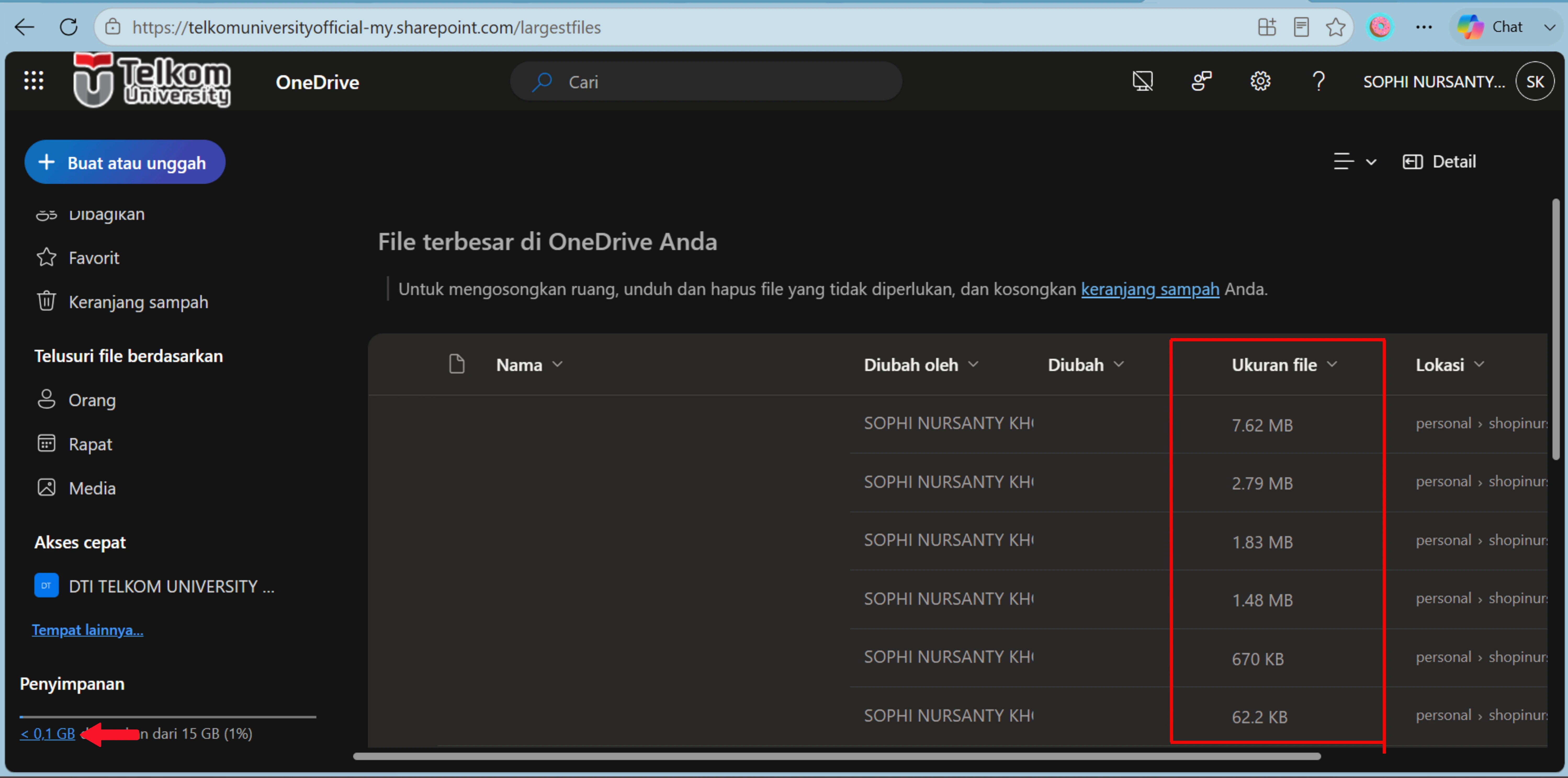
5. Untuk melihat detail penggunaan file dan folder yang menggunakan kapasitas penyimpanan, klik menu Storage/Penyimpanan.
Cara Cek Kapasitas OneDrive melalui Aplikasi Desktop
1. Klik ikon OneDrive yang terdapat pada taskbar Windows (ikon awan berwarna biru atau putih).
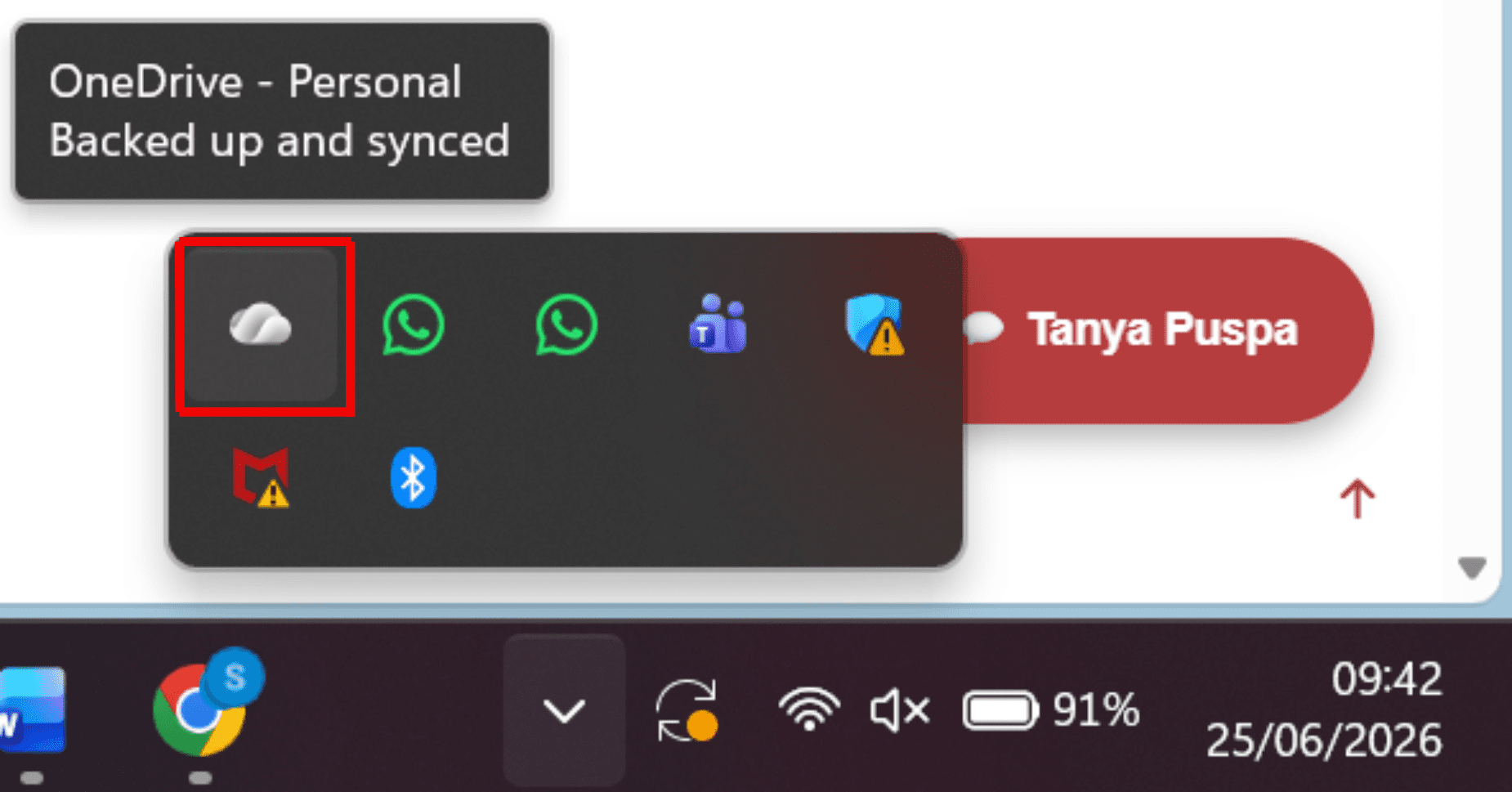
2. Pilih menu Settings (Pengaturan).
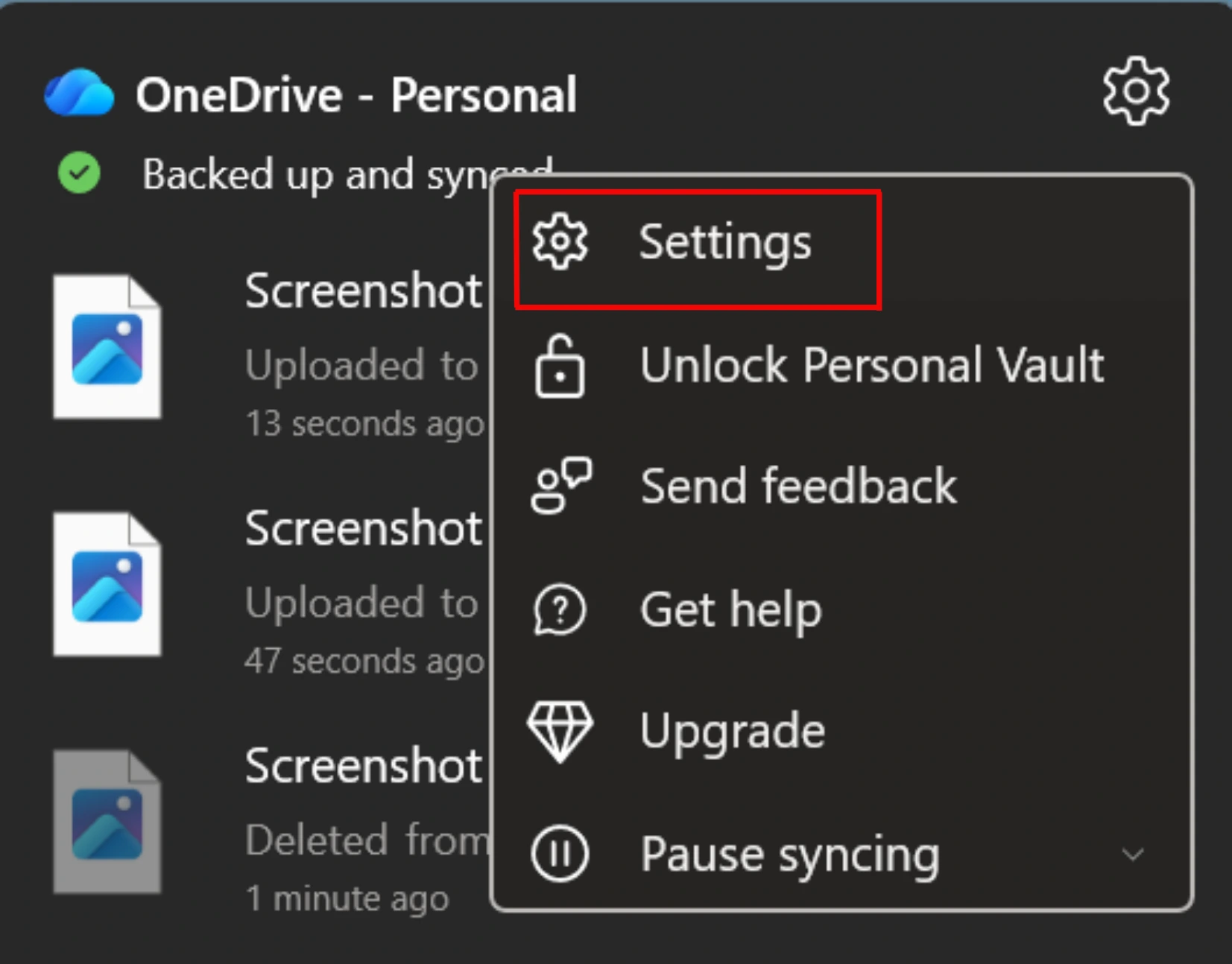
3. Masuk ke salah satu menu berikut:
- Configuration
- Manage Storage
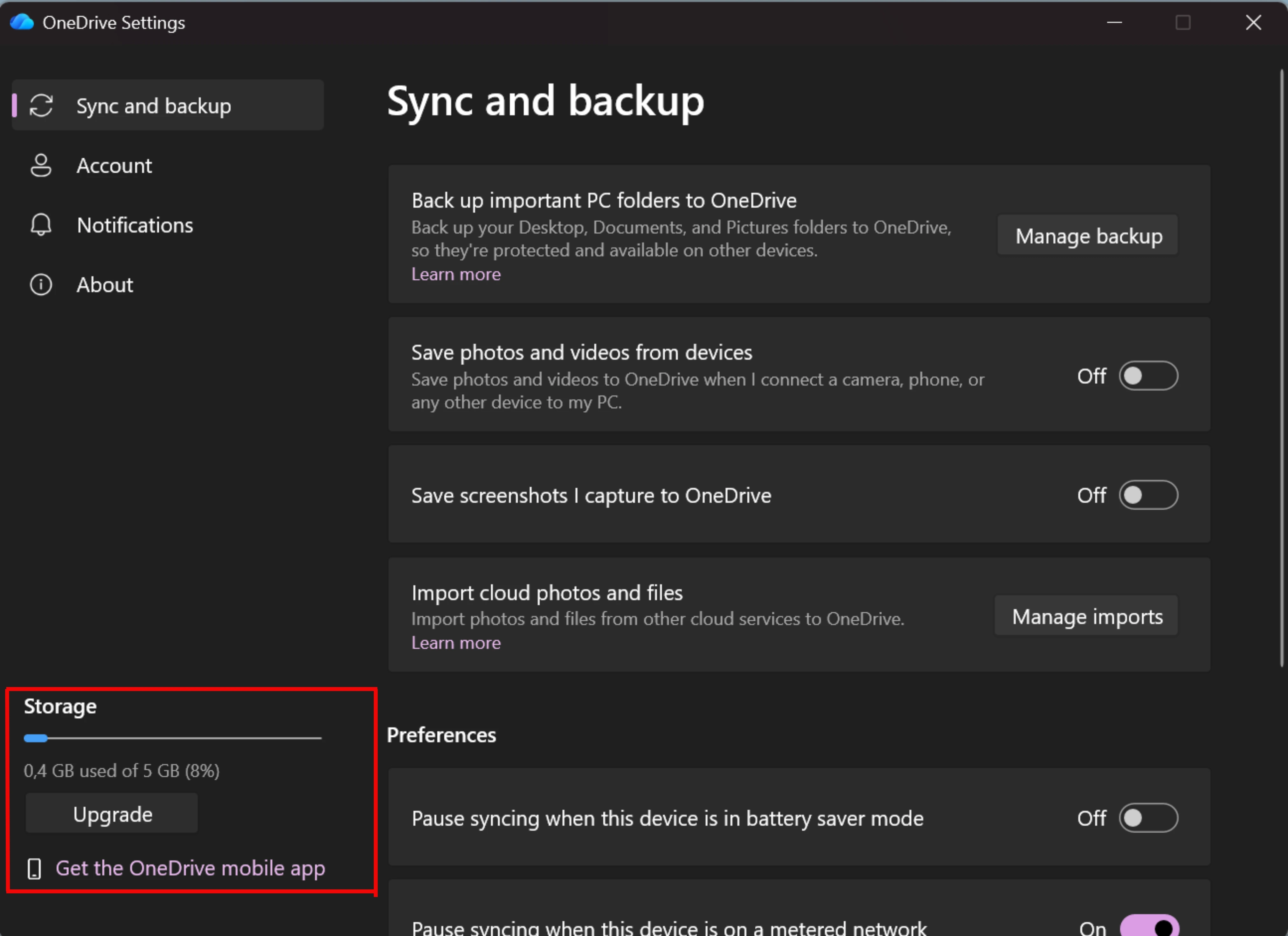
4. Informasi mengenai kapasitas penyimpanan OneDrive yang digunakan akan ditampilkan pada halaman tersebut.
Catatan Tambahan
Apabila kapasitas penyimpanan terlihat hampir penuh meskipun jumlah file yang tersimpan tidak banyak, silakan lakukan pengecekan pada beberapa lokasi berikut:
- Recycle Bin / Keranjang Sampah OneDrive
- Version History pada file
- Folder Shared / Dibagikan
Jika masih mengalami kendala atau informasi kapasitas penyimpanan yang ditampilkan tidak sesuai, silakan menghubungi Helpdesk atau admin terkait untuk mendapatkan bantuan lebih lanjut.
Semoga panduan ini bermanfaat.