

Panduan terkait layanan e-Ticket IT Service Desk PuTI
IT Service Desk PuTI Telkom University menyediakan sistem ticketing untuk membantu civitas akademika dalam melaporkan kendala maupun mengajukan permintaan layanan Teknologi Informasi. Melalui sistem ini, setiap laporan akan tercatat, diproses secara terstruktur, dan dipantau hingga selesai sehingga penanganan menjadi lebih cepat tertib, dan transparan.
1. Cara Membuat Tiket Layanan IT
Apabila mengalami masalah atau membutuhkan bantuan terkait layanan IT, ikuti langkah berikut:
1. Masuk ke portal SATU Telkom University melalui: satu.telkomuniversity.ac.id
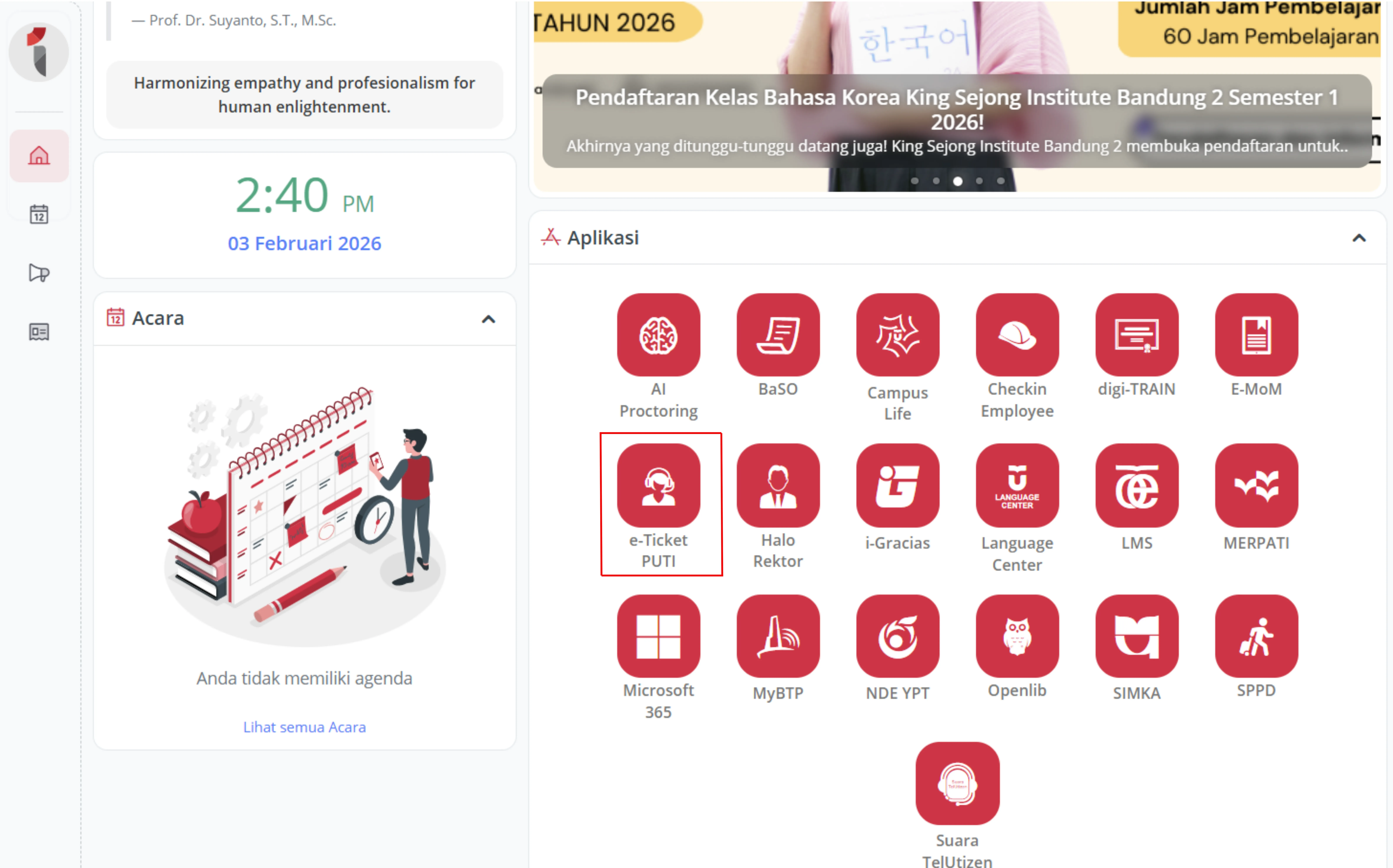
2. Pilih aplikasi e-Ticket PuTI / Service Desk.
3. Klik menu Tiket Baru, lalu pilih kategori Layanan dan Sub Layanan sesuai dengan jenis kendala, jelaskan permasalahan secara singkat, jelas, dan detail, serta sertakan informasi pendukung seperti identitas diri dan lampiran tangkapan layar jika diperlukan.
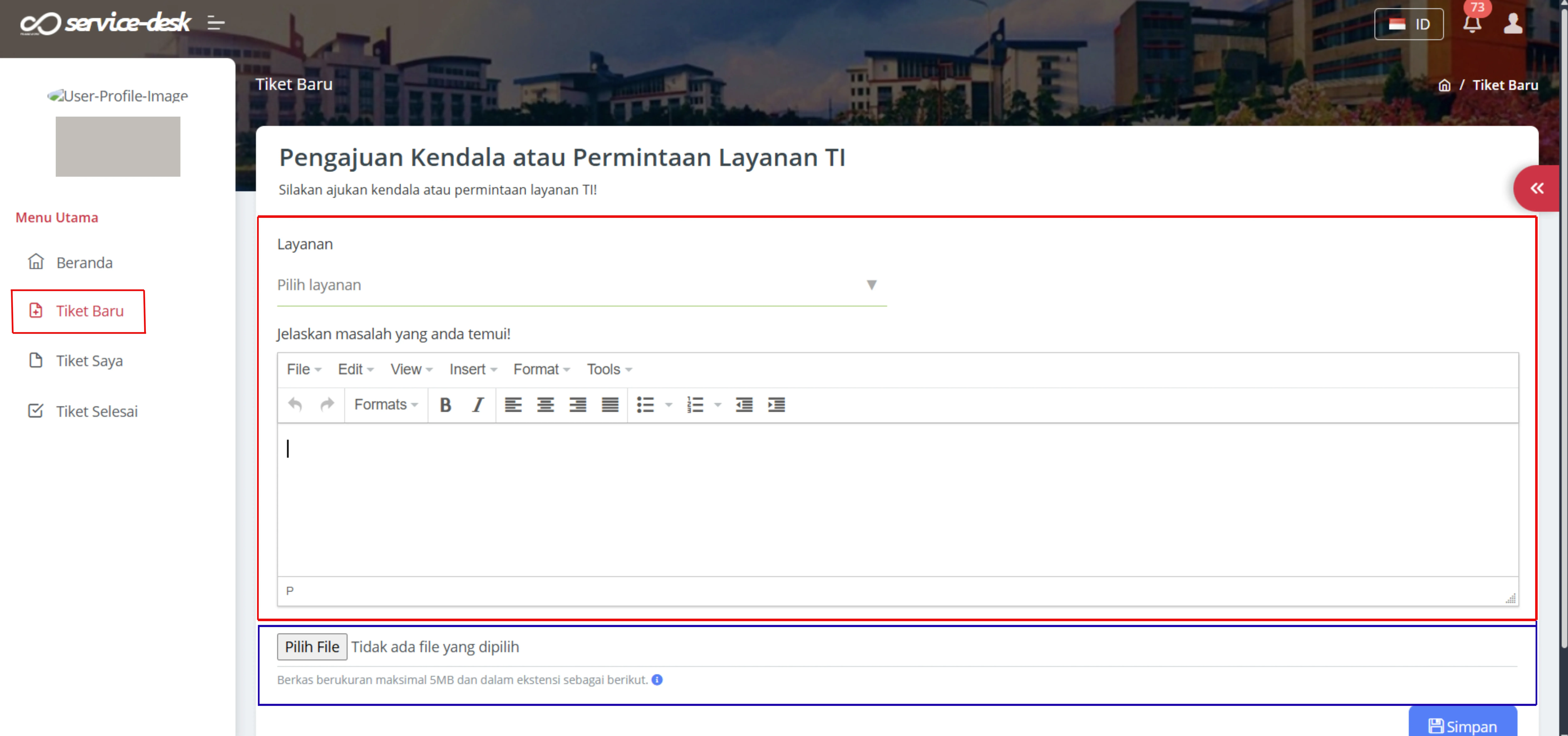
4. Kirim tiket untuk diproses oleh tim IT.
Informasi yang lengkap akan membantu tim Service Desk menangani masalah dengan lebih cepat dan tepat.
2. Memantau Perkembangan Tiket
Setelah tiket dikirim, kamu dapat memeriksa progresnya melalui menu Tiket Saya. Setiap tiket akan menampilkan status tertentu yang menunjukkan tahapan penanganannya.
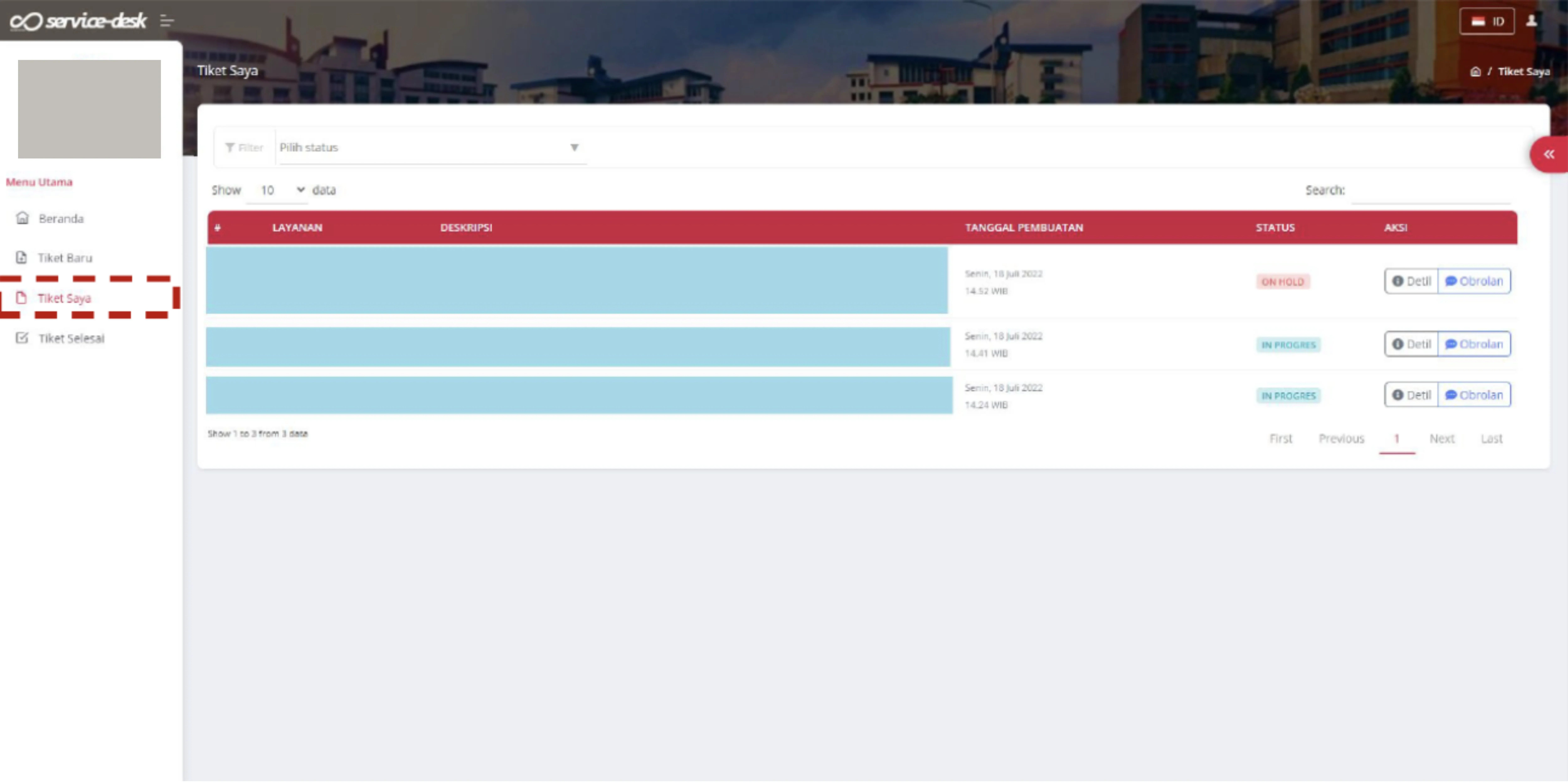
Arti Status Tiket
- Assigned → Tiket sudah diteruskan kepada tim teknis yang bertanggung jawab.
- In Progress → Tiket sedang dalam proses pengerjaan.
- Resolve → Permasalahan telah diselesaikan oleh tim teknis.
- Confirmation → Hasil penyelesaian sedang/akan dikonfirmasi kepada pelapor.
- On Hold → Proses ditunda sementara karena alasan tertentu.
- Re-Open → Tiket dibuka kembali untuk penanganan lanjutan.
- Close → Tiket resmi ditutup karena masalah dinyatakan selesai.
Biasanya, tim Service Desk juga akan menghubungi pelapor melalui WhatsApp atau fitur chat untuk memastikan solusi yang diberikan sudah sesuai.

3. Memberikan Rating Ulasan
Setelah tiket berstatus Close, pengguna dianjurkan memberikan penilaian terhadap layanan yang diterima. Masukan ini penting untuk meningkatkan kualitas pelayanan IT ke depannya.
Langkah Memberikan Rating
1. Login kembali ke SATU Telkom University.
2. Buka aplikasi e-Ticket PuTI.
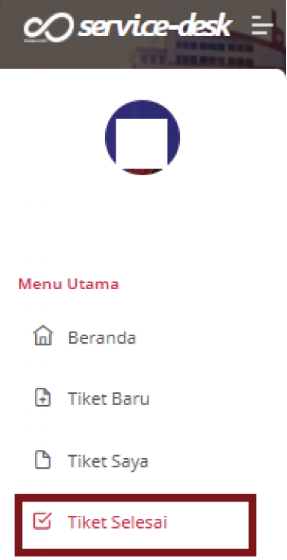
3. Masuk ke menu Tiket Selesai.
4. Pilih Detail pada tiket yang ingin dinilai.
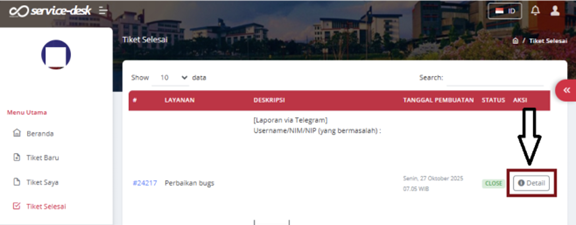
5. Pada halaman detail tiket, silakan berikan rating berupa bintang dan ulasan pada form “Tambahkan Ulasan”.
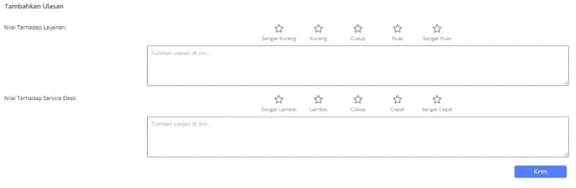
6. Klik Kirim.
Jenis Ulasan yang Perlu Diisi
Penilaian terhadap Layanan
Memberikan evaluasi atas cara tim eksekutor menyelesaikan tiket, yang mencakup:
- Kesesuaian solusi dengan kebutuhan pengguna
- Ketepatan waktu penyelesaian sesuai Service Level Agreement (SLA)
- Kualitas hasil penyelesaian yang diberikan
Penilaian terhadap Service Desk
Memberikan penilaian terhadap kinerja Service Desk dalam menangani tiket, yang meliputi:
- Kecepatan respons sejak tiket diterima hingga diteruskan ke tim eksekutor
- Kejelasan serta ketepatan konfirmasi kepada pengguna
- Tingkat responsivitas selama proses penanganan tiket berlangsung
4. Melihat Riwayat Percakapan Tiket
Seluruh komunikasi antara pengguna dan tim IT tersimpan dalam sistem. Riwayat ini tetap bisa diakses meskipun tiket sudah selesai.
Cara Melihat Chat
1. Login ke SATU Telkom University
2. Buka e-Ticket PuTI
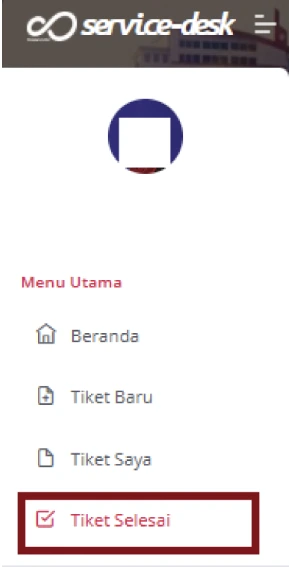
3. Pilih menu Tiket Selesai
4. Klik aksi Detail pada tiket dengan status
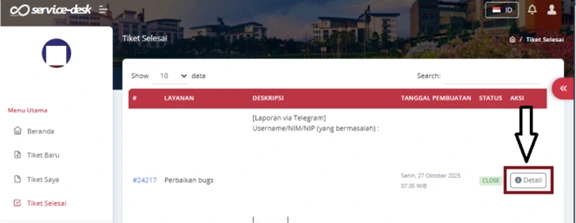
5. Tekan ikon chat/riwayat percakapan
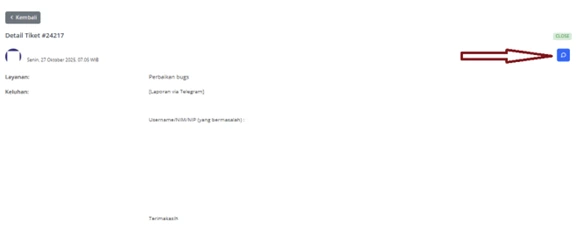
6. Pop-up riwayat percakapan akan muncul secara otomatis di layar.
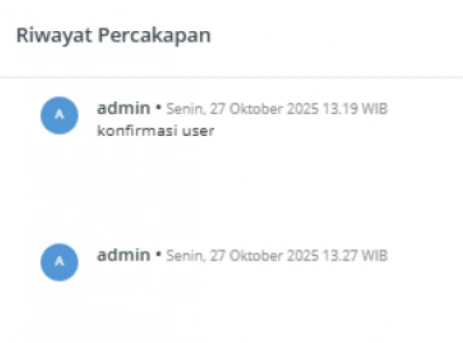
Informasi yang tersedia pada Riwayat Percakapan
- Pesan yang dikirim oleh tim Service Desk
- Balasan atau tanggapan dari pengguna
- Waktu pengiriman setiap pesan
Fitur ini memudahkan Anda untuk melihat kembali seluruh proses penanganan tiket, mulai dari awal hingga selesai.


Mau cari bantuan untuk link informasi perkembangan anak dan nilai semester ganjil kmnr
boleh menghubungi no helpdesk dari PuTI Jakarta ya Pak +62 813-1980-0200