Cara Praktis Memindai Malware dengan Windows Security
Malware atau perangkat lunak berbahaya adalah ancaman yang nyata bagi keamanan perangkat dan data pribadi di era digital ini. Untuk membantu melindungi sistem Anda dengan mudah, Telkom University Jakarta melalui tim Dukungan Teknologi Informasi (DTI) menyajikan panduan lengkap bagaimana melakukan pemindaian malware secara mandiri menggunakan aplikasi Windows Security.
Mengapa Pemindaian Malware Penting?
Dengan semakin banyaknya serangan siber dan penyalahgunaan data, menjaga kebersihan dan kesehatan sistem operasi sejak awal menjadi sangat penting. Aplikasi Windows Security hadir sebagai solusi bawaan pada Windows 10/11 yang memungkinkan pengguna untuk memeriksa perangkat dari potensi virus, spyware, ransomware, atau malware lainnya. Setelah proses scan, pengguna juga akan mendapat rekomendasi tindakan yang harus diambil, seperti karantina atau penghapusan file berbahaya.
Langkah-Langkah Pemindaian
Berikut langkah mudah yang dapat Anda ikuti untuk melakukan pemindaian malware:
1. Buka menu Start, ketik Windows Security, lalu jalankan aplikasi tersebut.
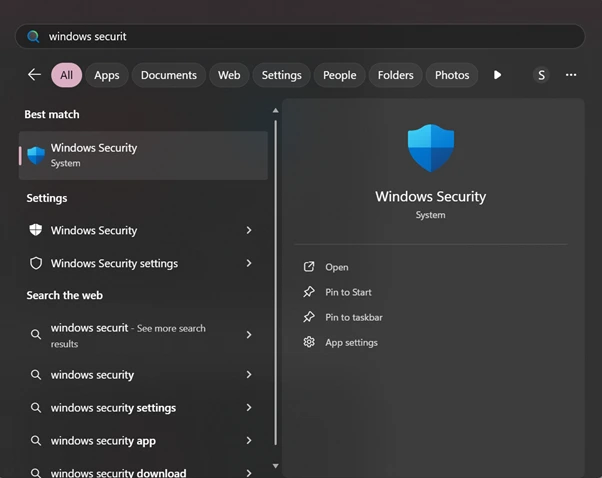
2. Dalam aplikasi Windows Security, pilih menu Virus & threat protection.
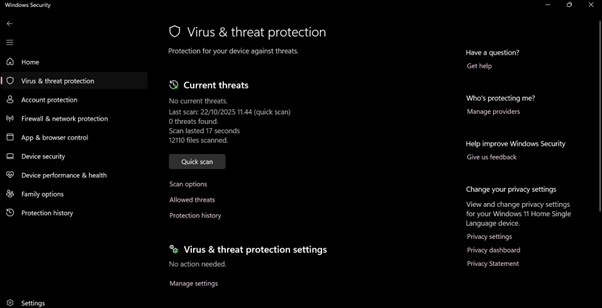
3. Klik tombol Quick Scan (Pemindaian Cepat) untuk memulai pemindaian dasar. Tunggu hingga proses selesai.
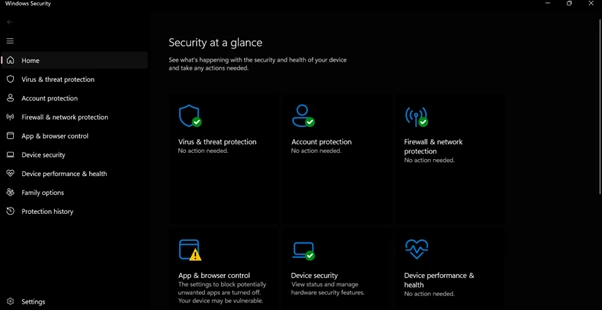
4. Setelah pemindaian selesai, sistem akan menampilkan hasil dan jika ditemukan ancaman, akan muncul opsi tindakan seperti Remove, Quarantine, atau Allow. Ikuti rekomendasi yang muncul untuk memastikan perangkat Anda bebas dari malware.
Rekomendasi Tambahan untuk Perlindungan Lebih Lanjut
Selain langkah pokok di atas, Anda dapat memperkuat keamanan perangkat dengan mempertimbangkan hal-hal berikut:
- Jalankan pemindaian penuh (Full Scan) secara rutin — pemindaian ini lebih mendalam dan memeriksa semua file serta program di perangkat Anda.
- Aktifkan fitur real-time protection (perlindungan waktu nyata) agar sistem secara otomatis mendeteksi aktivitas mencurigakan yang terjadi saat perangkat digunakan.
- Perbarui definisi virus dan ancaman secara berkala melalui fitur “Virus & threat protection updates” agar sistem Anda selalu tanggap terhadap ancaman baru.
Ingatlah Ini saat Menggunakan Perangkat Anda
- Jika perangkat terasa lambat tiba-tiba, muncul pop-up yang tidak dapat dijelaskan, atau Anda diarahkan ke situs asing saat browsing — bisa jadi itu gejala infeksi malware.
- Jangan langsung menghapus atau menonaktifkan proteksi antivirus tanpa yakin sebabnya — hal ini justru bisa membuka celah keamanan.
- Apabila dalam proses pemindaian muncul file yang sebelumnya Anda anggap “aman”, namun sistem menandainya sebagai potensi risiko, serahkan pada sistem untuk memutuskan tindakan yang tepat.
Dengan menerapkan panduan di atas, civitas Telkom University Jakarta dapat meningkatkan ketahanan perangkat dan sistemnya terhadap ancaman siber. Semakin aktif Anda menjaga perangkat, semakin aman data dan aktivitas Anda di era digital.
Jika terdapat kendala dapat menghubungi kami di nomor WhatsApp berikut 0813-1980-0200 dan email [email protected]
Salam Harmony, Excellence, Integrity
Dukungan Teknologi Informasi