Aktivasi autentikasi 2FA dengan Google Authenticator
Aktivasi 2FA Google Authenticator diwajibkan untuk seluruh mahasiswa/i, dosen, staff dan seluruh civitas akademika Telkom University yang memiliki atau akan menggunakan akun sso.
Proses aktivasi Authenticator memerlukan dua perangkat, yaitu ponsel Dan laptop. Laptop digunakan untuk menampilkan kode QR, sedangkan ponsel berfungsi untuk memindai kode QR tersebut.
Jika sudah menyiapkan dua perangkat tersebut, maka berikut langkah-langkahnya :
- Install aplikasi Google Authenticator on Google PlayStore (Android) & App Store (iOS)

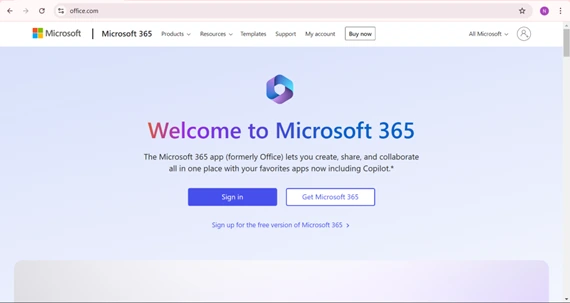
2. Akses Portal Office, kemudian pilih Sign in
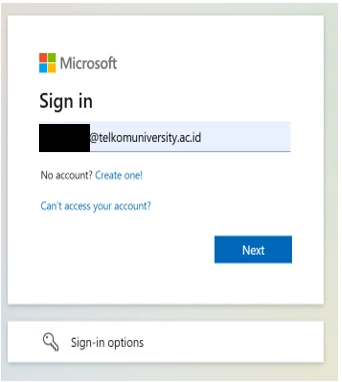
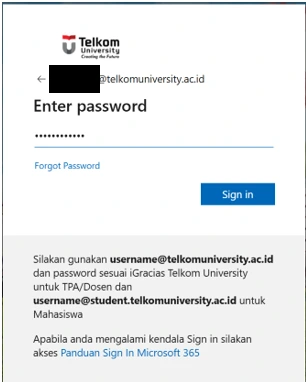
3. Input email (username.telkomuniversity.ac.id or username.student.telkomuniversity.ac.id) dan password sso on kolom yang telah disediakan, kemudian klik sign in.
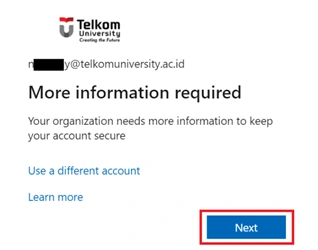
4. Pada halaman berikutnya, pilih “Next”
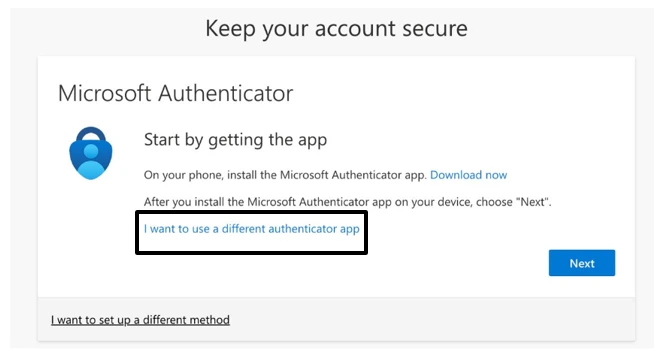
5. Buka aplikasi Authenticator pada handphone kemudian on halaman selanjutnya klik “I Want to use a different authenticator app”
6. Pada halaman selanjutnya akan diarahkan for set up account pada aplikasi Google Authenticator, klik icon “+” pada pojok kanan bawah > Choose Scan a QR Code
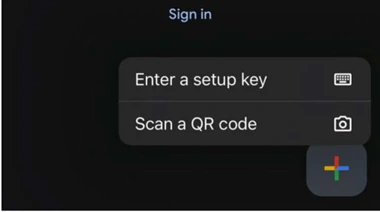
Note: *Untuk google authenticator disarankan login menggunakan akun pribadi
Pada halaman selanjutnya klik “Next”
7. Selanjutnya “Pindai QR Code” menggunakan aplikasi Google Authenticator pada handphone
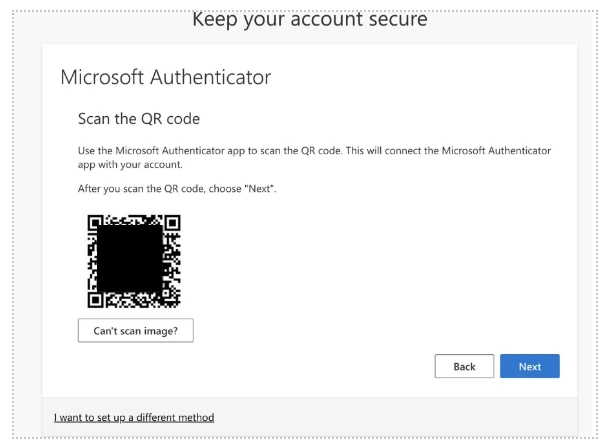
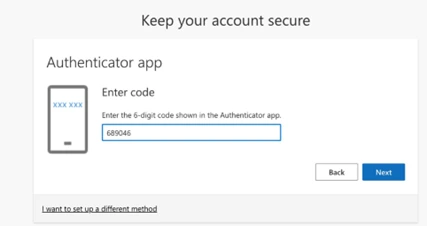
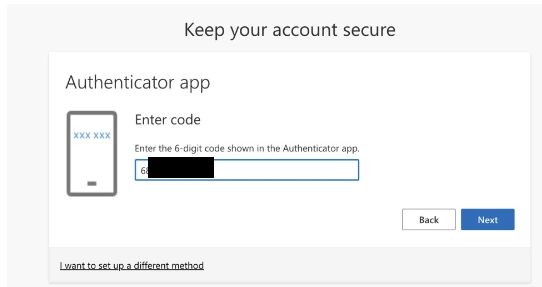
8. Input kode microsoft yang oftampilkan of aplikasi Google Authenticator on kolom yang disediakan, kemudian pilih “Next”
9. Pada halaman berikutnya, pilih “Done”
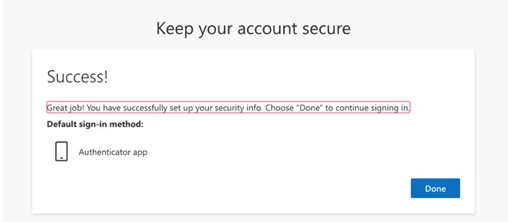
10. Proses aktivasi telah selesai. Silakan periksa kode dari aplikasi Google Authenticator of kolom yang tersedia setiap kali masuk ke akun Microsoft 365 / LMS.
If there are any issues, please contact us at WhatsApp follows 0813-1980-0200 and email [email protected]
Hello Harmony, Excellence, Integrity
Information Technology Support