Cara Aktivasi Microsoft Authenticator untuk MFA melalui Office
Untuk mengaktifkan fitur Multi-Factor Authentication (MFA) menggunakan Microsoft Authenticator, diperlukan dua perangkat: laptop Dan smartphone. Laptop digunakan untuk menampilkan kode QR, sedangkan smartphone digunakan untuk memindai kode tersebut.
Langkah-langkah Penambahan MFA:
1. Unduh Aplikasi Microsoft Authenticator
Instal aplikasi Microsoft Authenticator melalui Google Play Store untuk Android atau App Store untuk iOS.
2. Akses Portal Office
Open https://office.com, lalu klik tombol Sign in.
3. Login ke Akun
Masukkan alamat email dengan format:
- [email protected] atau
- [email protected]
kemudian masukkan password SSO Anda.
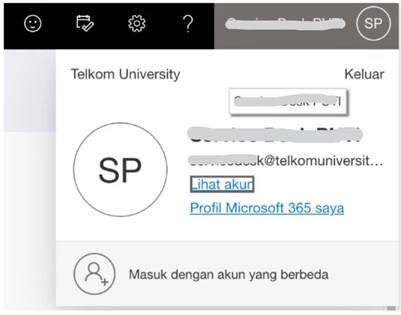
4. Masuk ke Akun Profil
Click the icon profil di pojok kanan atas, lalu pilih View Account.
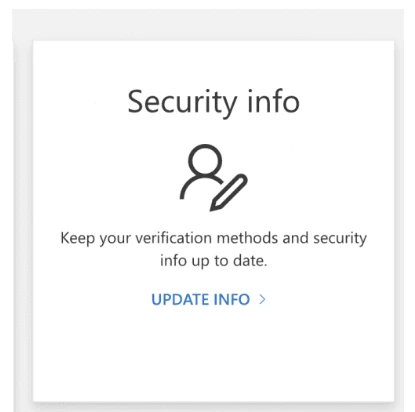
5. Masuk ke Pengaturan Keamanan
Di bagian menu Security Info, click Update Info.
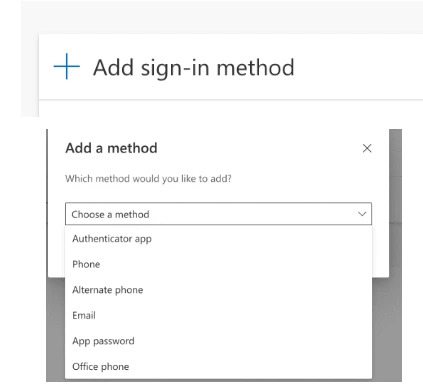
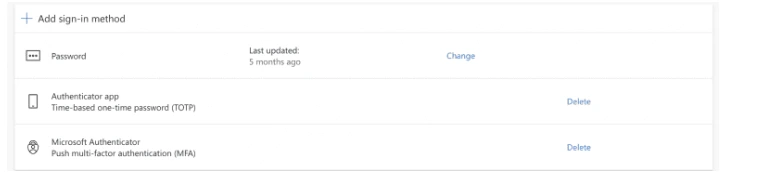
6. Tambahkan Metode Masuk Baru
Choose Add Sign-in Method, lalu pilih opsi Authenticator App, dan klik Add.
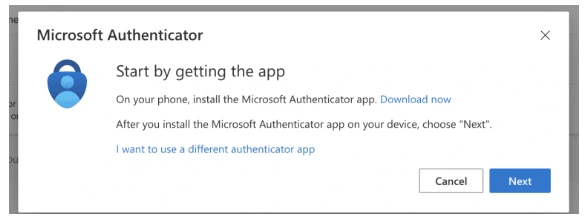
7. Lanjutkan Proses Setup
Click Next dua kali untuk melanjutkan proses pengaturan.
8. Buka Aplikasi Authenticator di Smartphone
Di aplikasi Microsoft Authenticator, ketuk ikon (+) di pojok kanan atas.
9. Tambahkan Akun Baru
Choose an option Work or School Account.
10. Pindai Kode QR
Choose Scan QR Code, lalu arahkan kamera smartphone ke layar laptop untuk memindai kode QR yang ditampilkan.
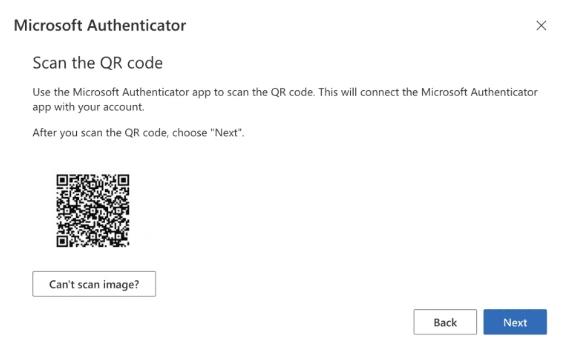
11. Selesaikan Proses Verifikasi
Setelah kode berhasil dipindai, masukkan kode verifikasi jika diminta, lalu klik Next Dan Add.
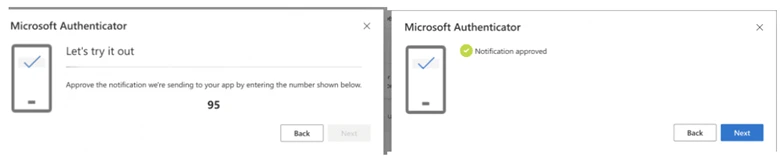
12. Aktivasi Berhasil
MFA dengan Microsoft Authenticator telah berhasil ditambahkan ke akun Anda.
If there are any issues, please contact us at WhatsApp follows 0813-1980-0200 and email [email protected]
Hello Harmony, Excellence, Integrity
Information Technology Support